
 堀 E. 正岳
  メールを書くとき、ウェブで情報を集めているとき、集中して仕事をするとき、ちょっとだけリラックスをしているとき、そしてこの文章を書き始めたとき。
全てのタイミングで、私はお気に入りのタイマーの「開始」ボタンをクリックしてから作業に取りかかります。心臓が私の体のペースを作ってくれているのと同じように、頭脳のペースはタイマーが刻んでくれるのです。
シゴタノ!をメインで執筆しておられる大橋さんがタイマーの大ファンであることはここに集う皆さんなら周知のことと思いますが、Mac にもアプリケーションとして利用できる個性的なタイマーがいろいろとそろっています。
「たかがタイマーじゃないか」と侮ることなかれ。上手に工夫がほどこされたタイマーは過ぎゆく時間を意識しやすくして、小銭を節約するように毎日の時間をセーブしてくれるのです。
今回は私を Mac の虜にした Minuteur から、Dashboard 上の便利なタイマーまで、仕事を加速するアプリを3つご紹介したいと思います。
究極の再帰タイマー Minuteur
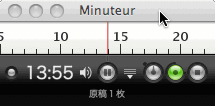
Minuteur (ミヌテュール)は私が Mac のタイマーのなかで最も気に入って使っているものです。
普通に使うなら、Minuteur は一見単なるカウントダウン式のタイマーと、ストップウォッチの機能しかないように見えます。しかし独創的ないくつかの機能が、Minuteur を仕事に欠かせないものにしてくれています。
- 再帰タイマー機能: たとえばセットした5分といった所定の時間が過ぎると、ふつうのタイマーならデフォルトではアラームが鳴り、そこで止まってしまいます。しかし Minuteur の場合、アラームが鳴ったあとのデフォルトの挙動はタイマーをもう一度5分にセットして再度タイマーが開始するようになっています。この、一見大したことのなさそうな機能が心理的には非常に大きな効果を持ちます。たとえば私は原稿用紙一枚を調子のいいときにはだいたい 10 分程度で書きますが、考える時間も加味して Minuteur を 13-15 分にセットして再帰させると、「次のアラームがなるまでに一段落書こう」といった近未来の時間に対する目安がつけられるようになるのです。
この機能は「1通あたり10分」と決めてメールの処理に取りかかっているときや、3分で出来ることはその場で片付けるという GTD の「インボックス処理」という作業をしているときなどに、作業のペースを生み出すのに絶大な効果を発揮します。
- シーケンスタイマー機能:しかし 15 分かけて原稿を書いたあと、すぐに次の一枚を書くのではなくて、2分くらい息継ぎをしたいという場合もあると思います。そうしたときのために、Minuteur には「15 分のタイマーのあとで 2 分、そのあとで今度は 10 分」といったタイマーのシーケンスを組み立てて実行することが可能です。
一時間を「10 分仕事 + 2 分息継ぎ」を5回繰り返すペースに分けたり、またはプレゼンの練習をしていて「イントロに2分、本論に6分」といった時間の区切りを用意したいときなど、応用例は無限にあります。
- 多彩なアラーム機能:Minuteur には単純にアラームが鳴る意外にも個性的なノーティフィケーションが用意されています。たとえばタイマー開始時と、時間経過とともに音声で残り時間を伝えてくれる機能があり、目をタイマーの方に向けなくても残り時間がわかるようになっています。
また、時間がきた際に画面全体を白あるいは黒い色でフラッシュさせて、ビジュアルでアラームを知らせる機能もついています。
もちろん再帰アラーム機能を使わなくても、「アラームが鳴ったらそこからの経過時間を表示する」「ストップウォッチに移行する」「その場で停止してアラーム時間をリセットする」といった自由度もあります。
Minuteur には、およそ作業のペースを決めるのに必要な全ての機能が含まれていて、実は私が Mac で仕事をするようになった大きな理由の一つに挙げられます。
Minuteur は8ユーロのシェアウェアですが、その価値は十分にあると感じられる「手放せない」ツールです。
Dashboard からアラームを教えてくれる 3-2-1 タイマー
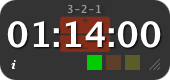
Minuteur は非常に便利ですが、単にコピー機が暖まるまでの時間や、次に電話をかけるタイミングをちょっとアラームで知らせるといった「時間メモ」をするときにはやり過ぎであるともいえます。
そうしたときに重宝するのが Mac OS X の Dashboard 機能で利用できる Baldgeeks.com の 3-2-1 タイマーです。Dashboard とは F12 キーで呼び出せるウィジェットなのですが、ふだんは隠れていますのでカウントダウンする時間が気になることはありません。
また Dashboard のウィジェットはいくつも作れますので、3-2-1 タイマーも複数作成して、それぞれに「コピー機が暖まったよ」「さっきいなかった A さんに電話」といったメッセージを割り当てておいて、あとはアラームの存在を忘れて作業に没頭することが可能です。
時間がくると、3-2-1 は Dashboard を自動的に起動してメッセージを表示しますので、否応なしにアラームを目にすることになります。
3-2-1 は無料ですが、寄付はうけつけているドネーションウェアですので、気に入りましたらぜひ寄付をしてください。
アラームのスイス・アーミー・ナイフ、Apimac Timer
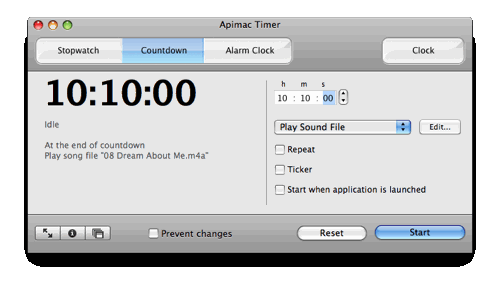
「なんでもできる」ことを、ナイフだけでなく、はさみや栓抜きやとげ抜きまでついているあの万能ナイフになぞらえてスイス・アーミー・ナイフというそうですが、Apimac Timer はまさにそう表現してもいいタイマーです。
たとえば普通のアラーム機能に加えて、Pro バージョンにはアラームがなった時点でログを所定のアドレスに送信する機能や、自動的に Mac をログアウトしたり再起動する機能がついています。
たとえば時間のかかる DVD のエンコーディングをしているときなどに、「これが終わる頃に Mac をシャットダウン」といった使い方ができるわけです。
あるいは、アラームが鳴った時点で特定のアプリケーションを起動したり、特定のファイルをアプリケーションで開く、Applescript やシェルスクリプトを起動するといった動作も可能です。
ウェブページを開いたり、ftp を開始するといった使い方もできますので、なんというのかアラームというよりは「やりたいことを未来に飛ばすタイムマシン」といった感じです。
Apimac Timer Pro は $15 で、機能が限定された無料バージョンも存在しますのでぜひ利用してみて下さい。
まとめ
いかがでしたでしょうか? タイマーなんて簡単なアプリでも、使い方や用途に応じて便利なものがいくつもあるものですね。
特に Minuteur は使うのに慣れてくると、流れゆく時間を「5分おき」「10分おき」といった具合で細かく意識できるようになり、仕事のペースが不思議と加速していきます。
Mac をお使いの方は上のアプリをぜひ試していただきたいですが、お使いでなくても、これをヒントに「小さな力持ち」であるアラームアプリを見直して、自分にぴったりのものを探してみることをおすすめします。
▼堀 E. 正岳:
「これからMacを始めたい人」を徹底ガイド。Lifehacking.jp主宰。