-
Toodledoの使い方
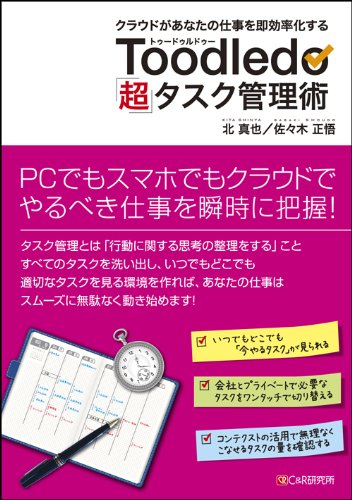
Toodledoの使い方 番外編 8/24に『Toodledo「超」タスク管理術』が発売されます
「Toodledoの使い方」の連載を佐々木さん(@nokiba)と一緒に書いていたのが2011年の9月~11月にかけてでした。 シゴタノ! Toodledoの使い方 総集編 Toodledoの使い方全24回をざっと振り返 […]-
 北 真也
北 真也
-
-
 Toodledoの使い方
Toodledoの使い方全24回を総集編としてまとめて振り返ります
「Toodledoの使い方」連載自体は前回で終了だったのですが、前回予告した通り今回は総集編をお送りいたします。 ■これまでの全24回分をざっと紹介 こう並べて見ると24回という回数を重ねて来たのだなと感慨深いものがあり […]-
北 真也
-
-
Toodledoの使い方
Toodledoの使い方 第24回 モバイルアプリをGTD風に使う
前回の佐々木さんの宣言通り・・・ 佐々木からお送りするToodledo連載は今回で最終回とさせていただきます。北さんからは、次の第24回と、第25回の総集編があります。全25回で、この連載は終了となります。 次回が総集編 […]-
北 真也
-
-
Toodledoの使い方
Toodledoの使い方 第23回 あとでまとめて確実にやるためのToodledo活用術
佐々木からお送りするToodledo連載は今回で最終回とさせていただきます。北さんからは、次の第24回と、第25回の総集編があります。全25回で、この連載は終了となります。 今回は、これまでお送りしてきたToodledo […]-
 佐々木正悟
佐々木正悟
-
-
Toodledoの使い方
Toodledoの使い方 第22回 GTD的にToodledoを使う-レビュー&実行
先週は諸事情によりお休みを頂いてしまい申し訳ありませんでした。気を取り直してスタートしましょう、GTD的にToodledoを使うの最終回「レビュー&実行」編です。 GTDにおいては作業を実施する段階に於いては気になること […]-
北 真也
-
-
Toodledoの使い方
Toodledoの使い方 第21回 データベースとしてのToodledoを使い倒す
火曜日に北さんがお休みをいただいた関係上、第20回に続き、第21回も佐々木からお届けします。 今回のテーマはToodledoにおける「第1ソート」が持つ特別な意味です。並べ替え機能に関することなのですが、特にインターフェ […]-
佐々木正悟
-
-
Toodledoの使い方
Toodledoの使い方 第20回 「Goal」の使い方
第16回で少しだけ紹介したGoalというあまり知られていない機能について、今回詳しく紹介します。人によってはFolderの代わりになるものです。 Folderでいわゆる「プロジェクト」を管理するのと、Goalで管理するの […]-
佐々木正悟
-
-
Toodledoの使い方
Toodledoの使い方 第19回 GTD的にToodledoを使うー収集~整理の流れ
つい先日、でっかいタスクが終了しました。 もうすぐ発売の2冊目の著書『新時代のワークスタイル クラウド「超」活用術』の全作業が完了したため、親タスクである『iPhone超仕事術執筆』というタスクについにチェックを入れるこ […]-
北 真也
-
-
Toodledoの使い方
Toodledoの使い方 第18回 タスクシュート式にToodledoを使う
今回からはToodledoで“どんな風に”タスク管理をすれば良いかという感触をつかんで頂くべく、GTD(Getting Things Done)という情報管理の手法をベースに一連の流れを説明していきたいと思います。 シゴ […]-
佐々木正悟
-
-
Toodledoの使い方
Toodledoの使い方 第17回 GTD的にToodledoを使う~概要と概念
ここ数回ちょっとマニアックな記事になってしまいました・・・反省。。 今回からはToodledoで“どんな風に”タスク管理をすれば良いかという感触をつかんで頂くべく、GTD(Getting Things Done)という情 […]-
北 真也
-
-
Toodledoの使い方
Toodledoの使い方 第16回 Toodledoでタスクシュートを実践する
今回は、番外編です。 「11/12(土) TaskChute(タスクシュート)の始め方から使いこなし方まですべて解説します」でエントリされているとおり、セミナー開催にあわせTaskChute2の発表がありますので、Too […]-
佐々木正悟
-
-
Toodledoの使い方
Toodledoの使い方 第15回 管理におけるプロジェクトと実行におけるコンテキスト(後編)
北さんの用語に従うなら、私は今のところ管理フェーズをOmnifocus、MindMeister、Evernoteのいずれかに任せてあり、Toodledoはもっぱら実行フェーズ専門です。そして北さんの言う「私のやり方」を一 […]-
北 真也
-
-
Toodledoの使い方
Toodledoの使い方 第14回 Toodledoのタスクはすべて完了させる
その中で強く感じたのが、佐々木さんと私ではタスクそれ自体のとらえ方が全く異なり、それによってタスク管理手法も全く異なるというものでした。差異の詳細は別の機会に記事にしたいと思いますが、全く異なる2人のタスク管理手法を吸収 […]-
佐々木正悟
-
-
Toodledoの使い方
Toodledoの使い方 第13回 管理におけるプロジェクトと実行におけるコンテキスト(前編)
つい先日、本連載を一緒に進めている佐々木さんとタスク管理について話をする機会がありました。 その中で強く感じたのが、佐々木さんと私ではタスクそれ自体のとらえ方が全く異なり、それによってタスク管理手法も全く異なるというもの […]-
北 真也
-
-
Toodledoの使い方
Toodledoの使い方 第12回 タスクリストをToodledoに作らせる方法
2006年の4月20日に大橋悦夫さんが、「見える化」したら「見えなくする化」という記事を書いていらっしゃいます。 注意力をコントロールするために、必要ないメールは「見えなく」しましょうという趣旨です。 1.「今」必要のな […]-
佐々木正悟
-
-
Toodledoの使い方
Toodledoの使い方 第10回 タスクに取り組む順番を決める
Toodledoの1つの欠点として、「タスクに取り組む順番」をキチッと決定できないと言われることがありますが、この問題は解決できます。 たとえばタスクを階層化し、サブタスクになっているタスクの順番は、ドラッグアンドドロッ […]-
佐々木正悟
-
-
 Toodledoの使い方
Toodledoの使い方 第9回 フィルタリング機能で不要なタスクを消しこむ
前回は表の内容をカスタマイズする方法について取り上げました。 あなた好みの表を作ることができればToodledoでのタスク管理はかなり快適なものになりますが、今回紹介する「フィルタリング」機能を用いることでその快適度をさ […]-
北 真也
-
-
 Toodledoの使い方
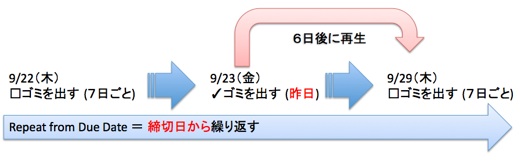
Toodledoの使い方 第8回 リピート機能を使いこなす
Toodledoの最大の特徴の1つが「リピート機能の充実ぶり」です。リピート機能というのは実装してみるといろいろな問題が発生しやすく、ひととおりきちんと使えるサービスはそう多くありません。 関連して余談ですが、Googl […]-
佐々木正悟
-
-
Toodledoの使い方
Toodledoの使い方 第7回 タスクをFolderとContextで立体的に管理する
私が担当する第5回では表のカスタマイズについて取り上げましたので、今回はToodledoのタスク管理の中核を為す「Folder」と「Context」について触れていきたいと思います。-
北 真也
-
-
Toodledoの使い方
Toodledoの使い方 第6回 デジタルならではの入力方式をフル活用する
タスク管理ツールで最初にしなければならないのはタスクの入力です。 タスク入力の方法に関しても、Toodledoはやはり多機能です。いろいろな入力方法に対応しているということです。 紙などアナログなタスク管理方法に対する大 […]-
佐々木正悟
-
-
Toodledoの使い方
Toodledoの使い方 第5回 表のカスタマイズについて
先週まではToodledoの概念的なところやタスクに設定可能な属性情報について取りあげてきましたが、今回からは実際にToodledoのカスタマイズや操作について取りあげていきたいと思います。 第5回は「表のカスタマイズに […]-
北 真也
-
-
Toodledoの使い方
Toodledoの使い方 第4回 必要な時に必要な分だけ取り出せる
前回の佐々木さんの記事では「Toodledoとはデータベース」という説明がありましたが、このデータベースなるものをもう少し砕いた表現にしてみましょう。 データベースとは “大量のデータを保管しておき、必要な時に必要な分だ […]-
北 真也
-
-
Toodledoの使い方
Toodledoの使い方 第3回 Toodledoはデータベース
今回から、実際にToodledoを使っていくフェーズに入ります。最初にお伝えしておきたいのは、Toodledoはタスクリストを作るツールではなく、タスクをデータとして扱う、いわばデータベースソフトなのだということです。 […]-
佐々木正悟
-
-
Toodledoの使い方
Toodledoの使い方 第2回 Toodledoでできること
これからしばらく佐々木正悟さんと共同でToodledoの連載を行って参ります。少しでも多くの方にToodledoに興味を持って頂き、いざToodledoを使い始めた時にも躓くことなく自分の生活の中に取り込んで頂けるよう、 […]-
北 真也
-
-
Toodledoの使い方
Toodledoの使い方 第1回 Toodledoのなにがいいのか?
これからしばらくの間、金曜日の北真也さんと共同連載で「Toodledoの使い方」を続けていきます。 第1回目は「どうしてずっとToodledoを使うようになったのか?」について短くまとめます。-
佐々木正悟
-