-
Evernoteの育て方
Evernote を捨てよ、町へ出よう
-
堀 E. 正岳
-
-
Evernoteの育て方
世界の果てで Evernote を使う
-
-
-
Evernoteの育て方
年末の大掃除に!Evernote にいれてスッキリしたい21種類の身の回りのもの
-
-
-
Evernoteの育て方
Evernoteの新機能「ノートブック・スタック」を使いこなす
-
-
-
Evernoteの育て方
Evernote のタグをさらに使い込む「疑似階層タグ」ハック
-
-
-
Evernoteの育て方
これまでで最大級のアップデート。Evernote 4 for Windows の裏側
-
-
-
Evernoteの育て方
瞬間から永遠へ。Twtr2src でツイッターのつぶやきを保存して活用する
-
-
-
Evernoteの育て方
Evernote サイトメモリーで「一歩先」のブログをつくる
-
-
-
Evernoteの育て方
あなたの思考力をブーストする「仕事の計算用紙」としての Evernote
-
-
-
Evernoteの育て方
トランクと一緒にでかけよう。Evernote Trunk が Evernote の未来である理由
-
-
-
Evernoteの育て方
ときにはじっくり!Evernote の整理整頓
-
-
-
Evernoteの育て方
Evernote、iPhone そしてモレスキンのアナログ・デジタル記録術
-
-
-
Evernoteの育て方
仕事のワークベンチとして利用できるようになった Evernote for iPad
-
-
-
Evernoteの育て方
Evernote から一瞬で情報を引き出せる4つの「保存された検索」
-
-
-
Evernoteの育て方
「あれだよ、あれ。ああ思い出せない」という時に利用できる Evernote の属性絞り込み機能
-
-
-
 Evernoteの育て方
Evernote と Dropbox の使い分けかたを理解する
-
-
-
Evernoteの育て方
Evernote ユーザーの誰もがぶつかる、ノートブックとタグの使い分け
-
-
-
これからMac
おしつけがましくない Mac エヴァンジェリストになろう
-
-
-
これからMac
Mac の操作に物足りなくなったら乗り換えたい PathFinder
-
-
-
これからMac
Mac とアップルのニュースを誰よりも早く耳にしたい人向けのウェブサイト7選
-
-
-
これからMac
Mac 版 Chrome で作業を大幅加速! 必須の 8 個の拡張機能
-
-
-
これからMac
2010 年、Mac の世界はどうなるか?
-
-
-
これからMac
Win・Mac 両方でノマドワーキングを実現する最強サービス GoToMyPC
-
-
-
これからMac
プレゼンの神はディテールに宿る。Keynote で「何か違う」プレゼンをつくる5つのコツ
-
-
-
 これからMac
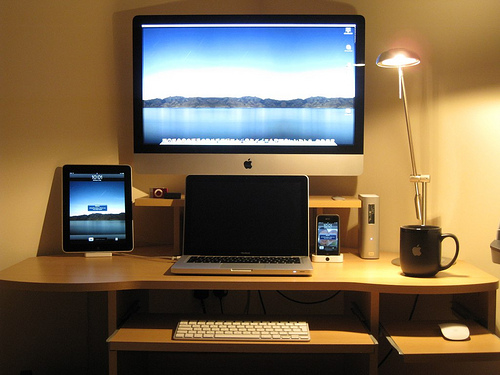
Mac 上で Windows を動かすのは本当に便利?
-
-
-
これからMac
そろそろ買ってしまう? 仕事で使う Mac を今回のラインナップから選ぶ
-
-
-
これからMac
Dropbox であんなアプリも、こんなアプリも同期できる!
-
-
-
これからMac
ショートカット一つに数十秒分の作業を閉じ込めるのだ。Snow Leopard のサービス機能を実際に使ってみる
-
-
-
これからMac
新しくなった Snow Leopard の「サービス」機能を使う
-
-
-
これからMac
Mac を仕事で使うあなたが Snow Leopard にアップグレードすべき7つの理由
-
-
-
これからMac
ハードディスクを音もなく片付けてくれるメイドさん、Hazel
-
-
-
これからMac
ファイルの検索に近道を用意しておく Mac OS X のスマートフォルダ機能
-
-
-
これからMac
寿命ものびるかも? タイピング速度を劇的に向上させる TextExpander を使い込む幸せ
-
-
-
これからMac
フォルダアクションと Automator で時間をセーブする
-
-
-
これからMac
これがなくては始まらない5つの Mac シェアウェア
-
-
-
これからMac
Illustrator / Photoshop が苦手? 「ちょっと使い」に便利な代替アプリをどうぞ
-
-
-
これからMac
「書く」ためのツール、選んでいますか? Mac の文章作成支援ツールの魅力
-
-
-
これからMac
あなただけの知識のフィールドを作り出す Mac のナレッジ・アプリ
-
-
-
これからMac
Mac を指揮者のように指先一つで操るショートカット術
-
-
-
これからMac
まるで時間が目に見えるようになる Mac のアラーム・アプリ3種
メールを書くとき、ウェブで情報を集めているとき、集中して仕事をするとき、ちょっとだけリラックスをしているとき、そしてこの文章を書き始めたとき。 全てのタイミングで、私はお気に入りのタイマーの「開始」ボタンをクリックしてか […]-
-